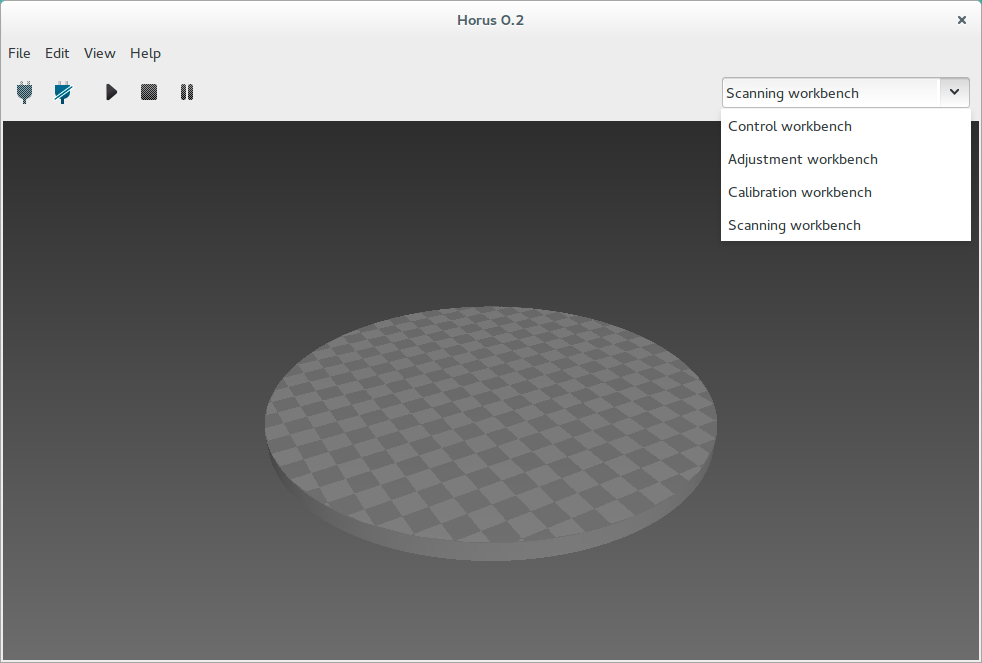
Menu
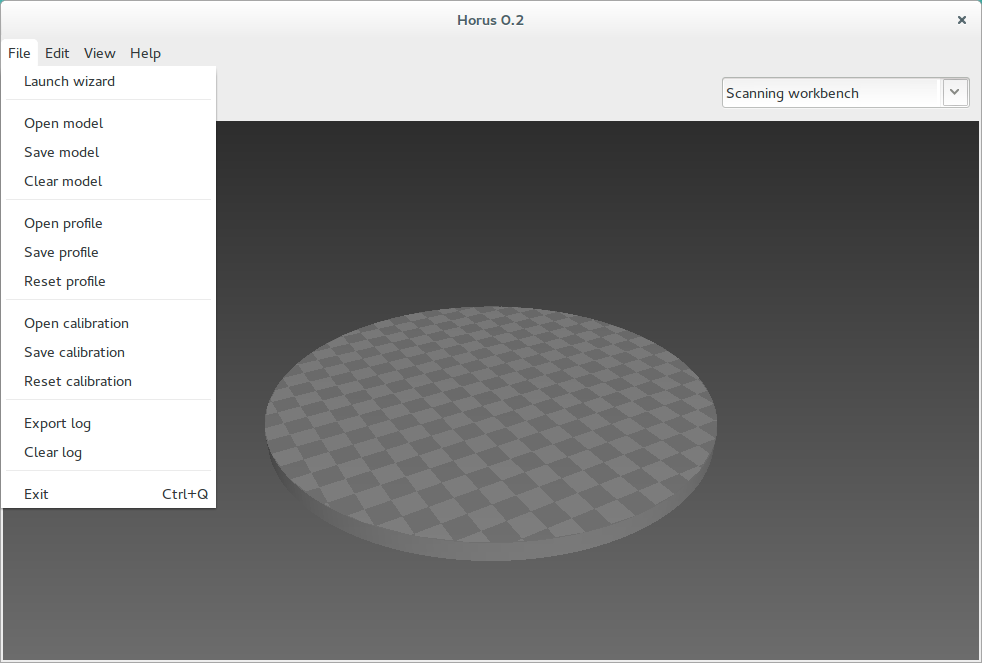
Fichero
Lanzar wizard: abre la ventana de Wizard.
Cargar modelo: abre el modelo 3D (nube de puntos en ply o malla en stl).
Guardar modelo: guarda la nube de puntos de la escena 3D en formato ply.
Borrar modelo: elimina el modelo actual de la escena 3D.
Abrir perfil: carga todos los parámetros de control, ajuste y escaneo.
Guardar perfil: guarda en formato JSON todos los parámetros de control, ajuste y escaneo.
Resetear perfil: resetea al valor por defecto todos los parámetros de control, ajuste y escaneo.
Abrir calibración: carga todos los parámetros de calibración.
Guardar calibración: guarda en formato JSON todos los parámetros de calibración.
Resetear calibración: resetea al valor por defecto todos los parámetros de calibración.
Exportar log: guarda un fichero .log con el registro de las ejecuciones previas.
Eliminar log: borra el fichero de registro. Se borra automáticamente cada 7 días.
Salir: cierra la aplicación.
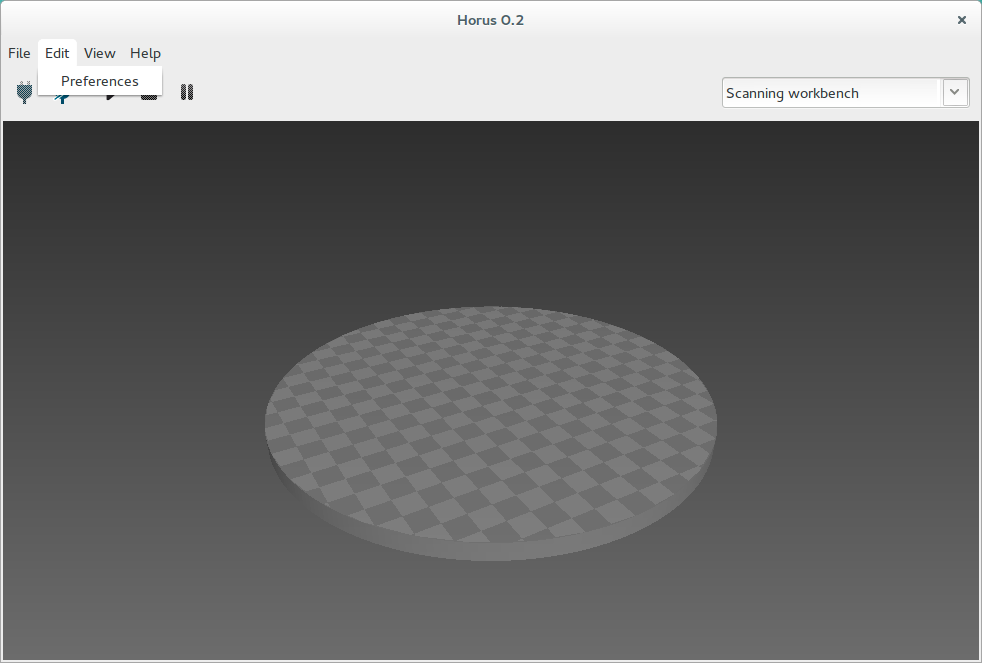
Editar
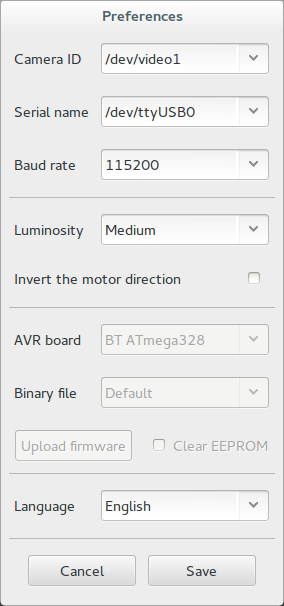
Preferencias: abre la ventana de preferencias completa:
Sección de conexión: ID de la cámara, Nombre del puerto serie y Velocidad de transmisión.
Sección de ajuste: Luminosidad e Invertir sentido del motor.
Sección de firmware: permite cargar el firmware por defecto o uno seleccionado a las placas BT ATmega328 y Arduino UNO. Además se puede limpiar la EEPROM antes de cargar el firmware.
Sección de idioma: permite seleccionar el idioma actual de la aplicación.
Nota
La Sección de firmware sólo está habilitada si el escáner está desconectado.
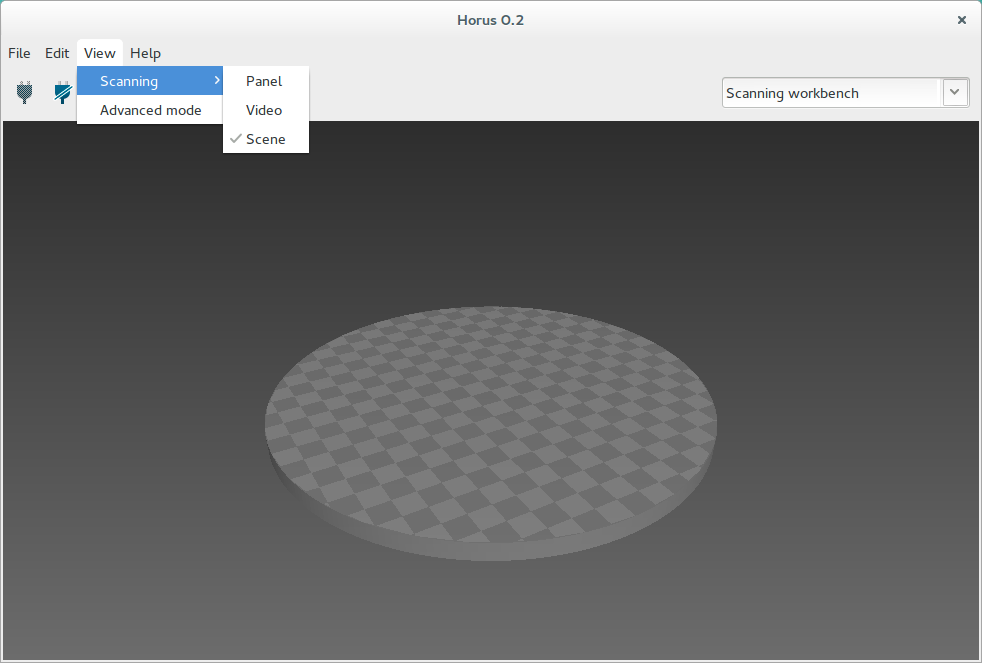
Vista
Este menú permite mostrar y ocultar las ventanas visibles en el Banco de trabajo de escaneado: el panel de configuración, el video y la escena 3D.
También contiene el “Modo Avanzado”, que habilita las optiones avanzas en el Banco de trabajo de calibración.
Ayuda
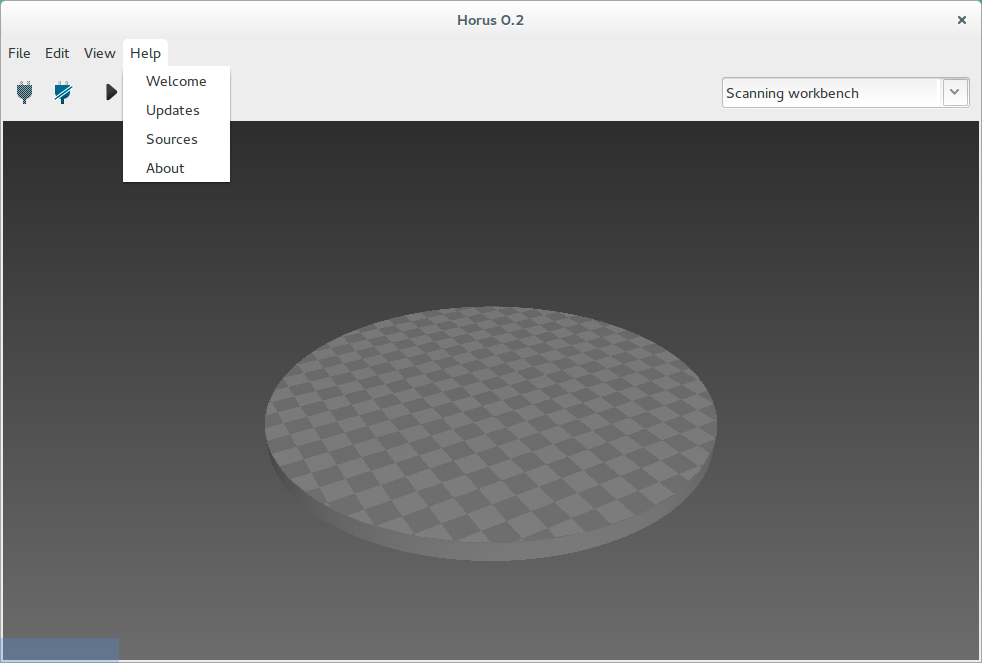
En este menu se puede abrir la ventana de Bienvenida, comprobar si hay actualizaciones y acceder a los recursos web del proyecto.